Mediabuchung (Großflächen und Ganzsäulen)
Großflächen (18/1) und Ganzsäulen (8/1) im Team ganz einfach buchen
Das Erstellen von Großflächen, Plakaten und Bannern ist in CSU-kreativ schon immer möglich und zudem besonders einfach. Die Qualität übertrifft seit jeher die gewohnten Standards, da Sie in CSU-kreativ individuelle Großflächen mit maximaler Auflösung erzeugen können.
Jetzt können Sie zudem die Standorte der Großflächen und auch Ganzsäulen pro Motiv komfortabel direkt aus dem Kampagne-Team heraus auswählen, evtl. gemeinsam diskutieren und buchen. Dazu zeigen wir Ihnen alle verfügbaren Standorte, sowie die notwendigen buchungsrelevanten Informationen an. Die gewählten Buchungspositionen werden nach Ihrer Auswahl in einer Liste sowie in der Karte dargestellt. So behalten Sie zu jedem Zeitpunkt Auswahl, Motiv und den Status im Blick.
Jetzt können Sie zudem die Standorte der Großflächen pro Motiv komfortabel direkt aus dem Kampagne-Team heraus auswählen, evtl. gemeinsam diskutieren und buchen. Dazu zeigen wir Ihnen alle verfügbaren Standorte, sowie die notwendigen buchungsrelevanten Informationen an. Die gewählten Buchungspositionen werden nach Ihrer Auswahl in einer Liste sowie in der Karte dargestellt. So behalten Sie zu jedem Zeitpunkt Auswahl, Motiv und den Status im Blick.
Besonderheit
In der Folge liefern wir in diesem Zusammenhang weitere für Sie relevante Informationen.
Mediabuchung (Großflächen und Ganzsäulen): So geht's!
Allgemeines zu Standorte und Dekaden:
Standorte:
Wir kennzeichnen für Sie die Art des Werbemittels (ob Großfläche oder Ganzsäule) und den jeweiligen Standort mit unterschiedlichen Symbolen. Je nach Einstellung des Kartenausschnittes fassen wir für Sie - der Übersichtlichkeit halber - mehrere Standorte zusammen. Sie sehen dies an den verschieden farbigen Kreisen mit der jeweiligen Trefferzahl darin. Wenn Sie Ihre Maus über einen Kreis bewegen, wird Ihnen der entsprechende Bereich angezeigt. Ein Klick uf eines der Kreis-Icons "verfeinert" die Standortdarstellung.
Wir kennzeichnen für Sie die Art des Werbemittels (ob Großfläche oder Ganzsäule) und den jeweiligen Standort mit unterschiedlichen Symbolen. Je nach Einstellung des Kartenausschnittes fassen wir für Sie - der Übersichtlichkeit halber - mehrere Standorte zusammen. Sie sehen dies an den verschieden farbigen Kreisen mit der jeweiligen Trefferzahl darin. Wenn Sie Ihre Maus über einen Kreis bewegen, wird Ihnen der entsprechende Bereich angezeigt. Ein Klick uf eines der Kreis-Icons "verfeinert" die Standortdarstellung.
Standort mit Detailinformationen:
Ein Klick auf das jeweilige Standort-Icon eröffnet Ihnen alle Informationen, die Sie zur Buchung benötigen. Bitte beachten Sie, dass wir die Verfügbarkeit abschließend - zusammen mit der Information, dass es sich um politische Werbung handelt - zunächst direkt beim Anbieter anfragen müssen.
Ein Klick auf das jeweilige Standort-Icon eröffnet Ihnen alle Informationen, die Sie zur Buchung benötigen. Bitte beachten Sie, dass wir die Verfügbarkeit abschließend - zusammen mit der Information, dass es sich um politische Werbung handelt - zunächst direkt beim Anbieter anfragen müssen.
Standort und Dekade wählen:
Mit Klick auf "wählen" erzeugen Sie Ihre persönliche Buchungsliste, die Sie bis zum Abschluss der Buchung unverbindlich bearbeiten können. Sie können gewählte Standorte/Dekaden wieder löschen und jederzeit weitere hinzufügen. Erst mit Ihrem Klick auf „Buchen“, wird Ihre Buchung verbindlich und von uns, wie nachfolgend näher beschrieben, geprüft und bearbeitet.
Mit Klick auf "wählen" erzeugen Sie Ihre persönliche Buchungsliste, die Sie bis zum Abschluss der Buchung unverbindlich bearbeiten können. Sie können gewählte Standorte/Dekaden wieder löschen und jederzeit weitere hinzufügen. Erst mit Ihrem Klick auf „Buchen“, wird Ihre Buchung verbindlich und von uns, wie nachfolgend näher beschrieben, geprüft und bearbeitet.
Schritt 1: Großfläche(n) und Ganzsäule(n) buchen
Großflächen und Ganzsäule(n) buchen
-
„Kampagne“ anklicken.
-
Reiter „Mediabuchung“ ist automatisch aktiviert.
-
Um Großflächen oder Ganzsäulen zu buchen auf „+“ klicken. Sie können pro Werbemittel (entweder Großfläche oder Ganzsäule) zunächst 1 Motiv wählen und das aber für mehrere Standorte und Termine. Für jedes weitere Motiv pro Werbemittel erstellen Sie wieder über "+" eine neue, zusätzliche Mediabuchung.
-
Im Feld „Name“ nun einen Buchungsnamen (hilfreich wäre Werbemittel- und Motivbezogen) eingeben, der Ihnen in der Folge die Übersicht über Ihre jeweilige Mediabuchung erleichtert.
-
Nun das gewünschte Motiv einfügen. Wählen Sie hierzu aus dem Seitenmenü Ihr Dokument (Motiv), indem Sie dieses per drag and drop in das dafür vorgesehene, graue Feld ziehen.
Hinweis: Sie können das Motiv auch zu einem späteren Zeitpunkt einfügen. Der letztmögliche Motivtermin wird Ihnen dann in dem grauen Feld anstelle des Motives angezeigt. Nach Ablauf des Motivtermins ist kein Eingreifen mehr möglich!
-
In der Karte werden nun sowohl die verfügbaren Großflächen als auch die verfügbaren Ganzsäulen mit blauen Icons angezeigt.
-
Setzen Sie einen Haken neben die gewünschte Werbemittelbezeichnung (Großfläche oder Ganzsäule), um sich die verfügbaren Standorte entweder für Großflächen oder für Ganzsäulen allein anzeigen zu lassen.
-
Erläuterungen:
-
Wenn „Ortungsdienste“ zugelassen wurden, ist das Suchfeld automatisch vom aktuellen Standort definiert.
-
Über das Adressfeld können Angebote in der Nähe gesucht werden.
-
Befinden sich mehrere Standorte auf kleinem Raum, werden diese geclustert - erkennbar durch grüne oder gelbe Kreise, die eine Zahl beinhalten - welche wiederum die Anzahl der verfügbaren Plätze anzeigt. Um die Darstellung der Standorte zu verfeinern, einfach auf die jeweiligen Kreise klicken.
-
Im Kartenausschnitt werden maximal 1.500 Standorte dargestellt. Um die Anzahl zu verringern, bitte den Kartenausschnitt durch zoomen verkleinern.
-
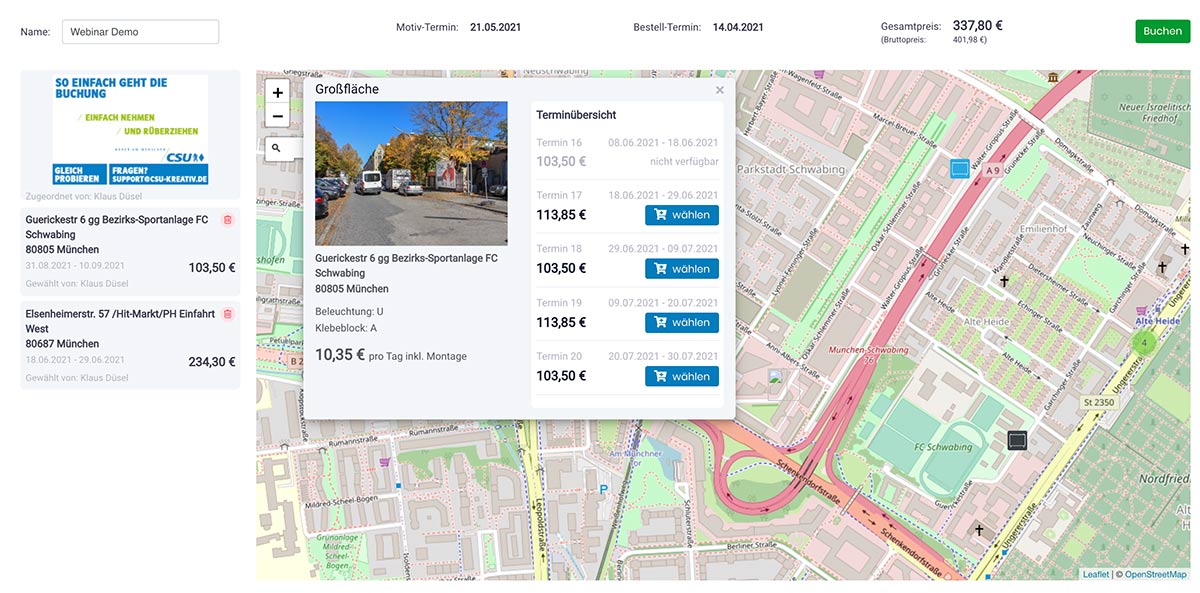
Nun die gewünschte Fläche durch Klick auf das blaue Icon auswählen.
-
Es öffnet sich die Darstellung, die den Standort beschreibt mit Bild, genauer Adresse sowie den buchbaren Terminen mit den jeweiligen Preisen.
-
Mit dem Klick auf das Warenkorbsymbol erscheint die Auswahl links neben dem Kartenausschnitt und das blaue Icon im Kartenausschnitt wird orange gekennzeichnet.
-
Wählen Sie so weitere gewünschte Standorte und Termine aus. Die Buchungswünsche werden chronologisch Ihrer Auswahl folgend aufgelistet. Hier können Sie zudem einzelne Positionen über das Papierkorbsymbol wieder entfernen.
-
Wenn die Auswahl bezüglich eines Motives vollständig ist, rechts oben auf den grünen Button „Buchen“ klicken. Es öffnet sich ein pop-up Fenster mit einer Zusammenfassung Ihrer Einzelpositionen.
-
Zu den Mediakosten (Buchung der Standorte) kommen die Druckkosten, die Sie dem Buchungsdialog der Preisliste entnehmen können.
-
Durch den Klick auf den grünen Button „Buchung bestätigen“ rechts unten am Ende des pop-up Fensters wird die Buchung verbindlich und Sie erhalten den Hinweis „Ihre Buchung wird durchgeführt“.
-
Der grüne Button oben rechts ist nun zunächst inaktiv und zeigt "in Bearbeitung" an.
-
Innerhalb von 48 Stunden bekommen Sie von uns die definitive Zusage, sofern der Standorteigentümer die Verfügbarkeit bestätigt.
Hinweis: verfolgen Sie den Fortschritt Ihres Bestellvorgangs ganz einfach über die blaue Fortschrittscala, deren Farbtiefe sich dem Status entsprechend von dunkel nach hell verändert.
Bei Fragen wenden Sie sich gerne an support@csu-kreativ.de. Wir helfen Ihnen gerne weiter.
Schritt 2: Bestätigung der Buchung
Mit der Bestätigung jeder einzelnen Position Ihrer Buchung durch ändert sich der Status in Ihrer Buchungsübersicht auf "gebucht" (Feld mit mintfarbenem Hintergrund). Sollte es Standorte bzw. Dekaden geben, die wir nicht bestätigen können, wird Ihnen dies mit dem Hinweis "Buchung nicht mehr möglich" (Feld mit rotem Hintergrund) angezeigt. Zudem ändert sich der grüne Button oben rechts wieder auf aktiv sowie "zum Warenkorb" wird angezeigt. Sie müssen zuvor die nicht buchbaren Positionen über das Papierkorbsymbol entfernen um den Bestellvorgang fortführen zu können. Für Alternativen der nicht buchbaren Positionen erstellen Sie bitte eine neue zusätzliche Mediabuchung.
Bei Fragen oder Wünschen wenden Sie sich gerne unter support@csu-kreativ.de an den Support. Wir helfen Ihnen gerne weiter.
Schritt 3: Kostenpflichtig bestellen (Buchung und Produktion)
Um die von unserer Seite bestätigte Buchung in den Warenkorb zu legen, klicken Sie oben rechts auf den grünen Button "zum Warenkorb". Es öffnet sich ein pop-up Fenster mit Ihrer Bestellauswahl.
Überprüfen Sie die Daten und wenn alles korrekt ist, klicken Sie auf den grünen Button "verbindlich bestellen". Es erscheint der Hinweis "Ihre Mediabuchung wird in den Warenkorb gelegt".
Vom Warenkorb ausgehend, schließen Sie die Bestellung über den grünen Button "zur Kasse" mit dem Ihnen bereits gewohnten Zahlungsvorgang ab.
Bei Fragen oder Wünschen zu Ihrer Buchung wenden Sie sich gerne unter support@csu-kreativ.de an den Support. Wir helfen Ihnen gerne weiter.
Dekadenplan für die restlichen Monate 2021 (Übersicht - zur Information):
|
Monat |
Dek. |
KW |
|
Block A |
Tg. |
|
Block B |
Tg. |
||||||
|
April |
10 |
14,15 |
|
Di |
06/ 04/ |
- |
15/ 04/ |
10 |
|
Fr |
09/ 04/ |
- |
19/ 04/ |
11 |
|
11 |
16 |
|
Fr |
16/ 04/ |
- |
26/ 04/ |
11 |
|
Di |
20/ 04/ |
- |
29/ 04/ |
10 |
|
|
Mai |
12 |
17,18 |
|
Di |
27/ 04/ |
- |
06/ 05/ |
10 |
|
Fr |
30/ 04/ |
- |
10/ 05/ |
11 |
|
13 |
19 |
|
Fr |
07/ 05/ |
- |
17/ 05/ |
11 |
|
Di |
11/ 05/ |
- |
20/ 05/ |
10 |
|
|
14 |
20,21 |
|
Di |
18/ 05/ |
- |
27/ 05/ |
10 |
|
Fr |
21/ 05/ |
- |
31/ 05/ |
11 |
|
|
Juni |
15 |
22 |
|
Fr |
28/ 05/ |
- |
07/ 06/ |
11 |
|
Di |
01/ 06/ |
- |
10/ 06/ |
10 |
|
16 |
23,24 |
|
Di |
08/ 06/ |
- |
17/ 06/ |
10 |
|
Fr |
11/ 06/ |
- |
21/ 06/ |
11 |
|
|
17 |
25 |
|
Fr |
18/ 06/ |
- |
28/ 06/ |
11 |
|
Di |
22/ 06/ |
- |
01/ 07/ |
10 |
|
|
Juli |
18 |
26,27 |
|
Di |
29/ 06/ |
- |
08/ 07/ |
10 |
|
Fr |
02/ 07/ |
- |
12/ 07/ |
11 |
|
19 |
28 |
|
Fr |
09/ 07/ |
- |
19/ 07/ |
11 |
|
Di |
13/ 07/ |
- |
22/ 07/ |
10 |
|
|
20 |
29,30 |
|
Di |
20/ 07/ |
- |
29/ 07/ |
10 |
|
Fr |
23/ 07/ |
- |
02/ 08/ |
11 |
|
|
Aug. |
21 |
31 |
|
Fr |
30/ 07/ |
- |
09/ 08/ |
11 |
|
Di |
03/ 08/ |
- |
12/ 08/ |
10 |
|
22 |
32,33 |
|
Di |
10/ 08/ |
- |
19/ 08/ |
10 |
|
Fr |
13/ 08/ |
- |
23/ 08/ |
11 |
|
|
23 |
34 |
|
Fr |
20/ 08/ |
- |
30/ 08/ |
11 |
|
Di |
24/ 08/ |
- |
02/ 09/ |
10 |
|
|
Sep. |
24 |
35,36 |
|
Di |
31/ 08/ |
- |
09/ 09/ |
10 |
|
Fr |
03/ 09/ |
- |
13/ 09/ |
11 |
|
25 |
37 |
|
Fr |
10/ 09/ |
- |
20/ 09/ |
11 |
|
Di |
14/ 09/ |
- |
23/ 09/ |
10 |
|
|
26 |
38,39 |
|
Di |
21/ 09/ |
- |
30/ 09/ |
10 |
|
Fr |
24/ 09/ |
- |
04/ 10/ |
11 |
|
|
Okt. |
27 |
40 |
|
Fr |
01/ 10/ |
- |
11/ 10/ |
11 |
|
Di |
05/ 10/ |
- |
14/ 10/ |
10 |
|
28 |
41,42 |
|
Di |
12/ 10/ |
- |
21/ 10/ |
10 |
|
Fr |
15/ 10/ |
- |
25/ 10/ |
11 |
|
|
29 |
43 |
|
Fr |
22/ 10/ |
- |
01/ 11/ |
11 |
|
Di |
26/ 10/ |
- |
04/ 11/ |
10 |
|
|
Nov. |
30 |
44,45 |
|
Di |
02/ 11/ |
- |
11/ 11/ |
10 |
|
Fr |
05/ 11/ |
- |
15/ 11/ |
11 |
|
31 |
46 |
|
Fr |
12/ 11/ |
- |
22/ 11/ |
11 |
|
Di |
16/ 11/ |
- |
25/ 11/ |
10 |
|
|
32 |
47,48 |
|
Di |
23/ 11/ |
- |
02/ 12/ |
10 |
|
Fr |
26/ 11/ |
- |
06/ 12/ |
11 |
|
|
Dez. |
33 |
49 |
|
Fr |
03/ 12/ |
- |
13/ 12/ |
11 |
|
Di |
07/ 12/ |
- |
16/ 12/ |
10 |
|
34 |
50,51,52 |
|
Di |
14/ 12/ |
- |
27/ 12/ |
14 |
|
Fr |
17/ 12/ |
- |
30/ 12/ |
14 |
|
Bestell- und Motivtermin:
Bestell-Termin: Dies ist der letzte Termin zu dem diese Buchung abgeschlossen sein muss.
- Schritt 1 - Buchung.
- Schritt 2 - Bestätigung durch uns.
- Schritt 3 - Abschluss der Bestellung.
Motiv-Termin: Dies ist der letzte Termin bis zu dem das Motiv noch geändert werden kann.
- Wie beschrieben können Änderungen bis zu diesem Termin berücksichtigt werden.
- Bei Fragen oder Wünschen wenden Sie sich gerne an den Support unter support@csu-kreativ.de.
Motiv
Sollten Sie mit Ablauf des Motivtermins der Buchung kein Motiv zugeordnet haben, werden wir - ohne weitere Rücksprache - ein zentrales Ersatzmotiv verwenden, um die Buchung auszuführen.
Bitte beachten Sie daher unbedingt die Einhaltung des Motivtermins! Nach Ablauf des Motivtermins ist kein Eingreifen mehr möglich.
Besondere Bedingungen für die Buchung von Großflächen
Je nach Routenplanung der Plakatkleber kann es zu einem - in der Außenwerbung branchenüblichen - Vor- und Nachklebetag kommen. Sie erhalten in jedem Fall Ihren gebuchten Leistungszeitraum, nur ggf. um einen Tag versetzt. Das kann dann einen Tag kürzer bzw. länger bedeuten.
Standorte, die vom Anbieter mit dem Hinweis "nicht für politische Werbung buchbar" gekennzeichnet sind, visualisieren wir in der Kartendarstellung mit einem derartigen Verweis. Für diese Flächen gibt es vor eingestellt keine Detailansicht, so dass diese Standorte nicht buchbar sind. Dennoch kann es Standorte geben, für die uns diese Information nicht vorliegt und eine Ablehnung wegen politischer Werbung erst bei unserer Anfrage an den Anbieter erfolgt. Zu diesem Zweck liefern wir bei jeder Anfrage an einen Anbieter die Information "Politische Werbung durch die CSU" mit. Darüber hinaus ist es möglich, dass nach Vorliegen des Motivs und Prüfung durch den Anbieter eine Ablehnung erfolgt. In derartigen Fällen erfolgt eine Stornierung bzw. Gutschrift der Kosten für die Buchung der Plakatfläche.
Es ist nicht auszuschließen, dass durch höhere Gewalt (Wetter, Feuer, Baustellen, Menschenansammlungen, Verkehrs- und Parksituation etc.) der Zugang und somit die Plakatierung der Fläche nicht möglich ist. In diesem Fall werden wir uns für eine Erstattung der ausgefallenen Tage bei den Anbietern einsetzen. Die angefallenen Druckkosten können nicht erstattet werden.
In Ausnahmefällen kann es dazu kommen, dass bereits bestätigte Buchungen vor oder bei der Ausführung des Auftrages vor Ort nicht plakatiert werden können. Dies kann u.a. daran liegen, dass nachträglich z.B. durch Wechsel des Eigentümers Produktsperren verhängt werden, der Anbieter aufgrund einer Dauerbelegung vom Auftrag zurücktritt, die Fläche an sich beschädigt oder nicht mehr verwendbar ist oder Instandhaltungsmaßnahmen eine Plakatierung verhindern. In solchen Fällen müssen wir den Auftrag rückabwickeln.
Sollten Sie eine Beanstandungen wegen nicht ordnungsgemäßer Durchführung eines Auftrages haben, bitten wir Sie dies per Foto und genauer Dokumentation von Fall, Zeit und Ort unter Angabe der Buchungsnummer unverzüglich, innerhalb der gebuchten Zeit an den Support zu melden. Für Beschädigungen durch Dritte, Vandalismus, witterungsbedingte Qualitätsmängel usw. übernehmen wir sowie der jeweilige Anbieter keine Haftung.
*) inkl. 19 % MwSt.
Die Kampagne-Teams werden in Zukunft noch weitere Funktionserweiterungen erfahren. Das Angebot und die Möglichkeiten werden stetig ausgebaut. Sollten Sie explizit Anregungen und Wünsche haben, lassen Sie es uns gerne wissen.